Kalenderen
Kalenderen viser en rullende 4-ugers oversigt. Tryk på en dag for at planlægge den.
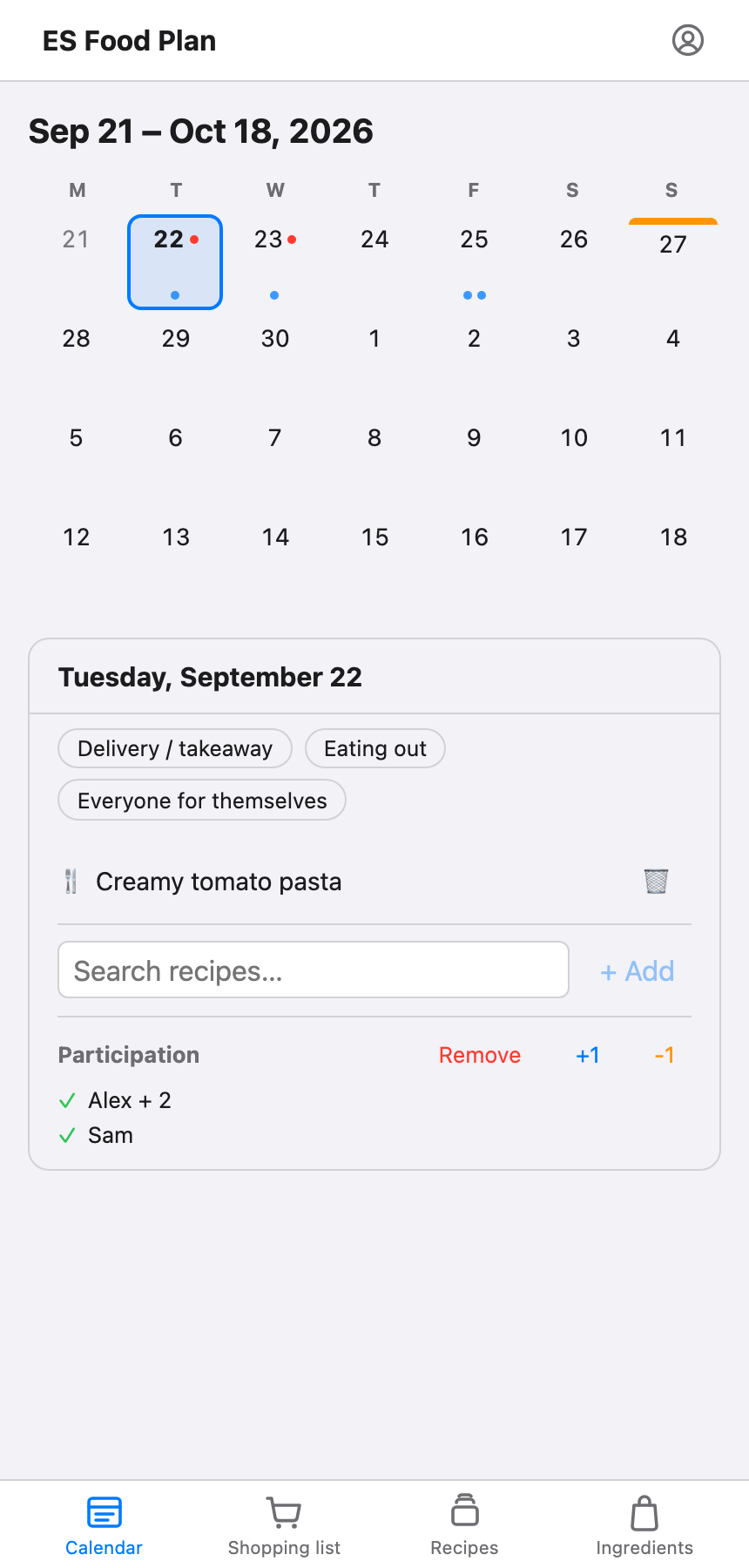
Planlægning af et måltid
Åbn en dag, og søg efter en opskrift for at tilføje den. Du kan tilføje mere end én opskrift til samme dag (for eksempel en hovedret og en tilbehør). Det er også tilføjelsen af en opskrift her, der driver indkøbslisten — varerne til alt, der er planlagt de næste 4 uger, samles automatisk (se Indkøbslisten).
For at fjerne en planlagt opskrift fra en dag, åbn dagen, og fjern den fra listen.
Foreslå opskrifter at tilføje
Når du har planlagt et par opskrifter, dukker en Foreslå-kontakt op på opskriftssiden. Slår du den til, omsorterer listen sig selv efter, hvor mange varer hver resterende opskrift deler med det, der allerede er på kalenderen — tallet ved siden af hvert navn er det overlap, højeste først, og opskrifter, der allerede er planlagt, falder ud af listen.
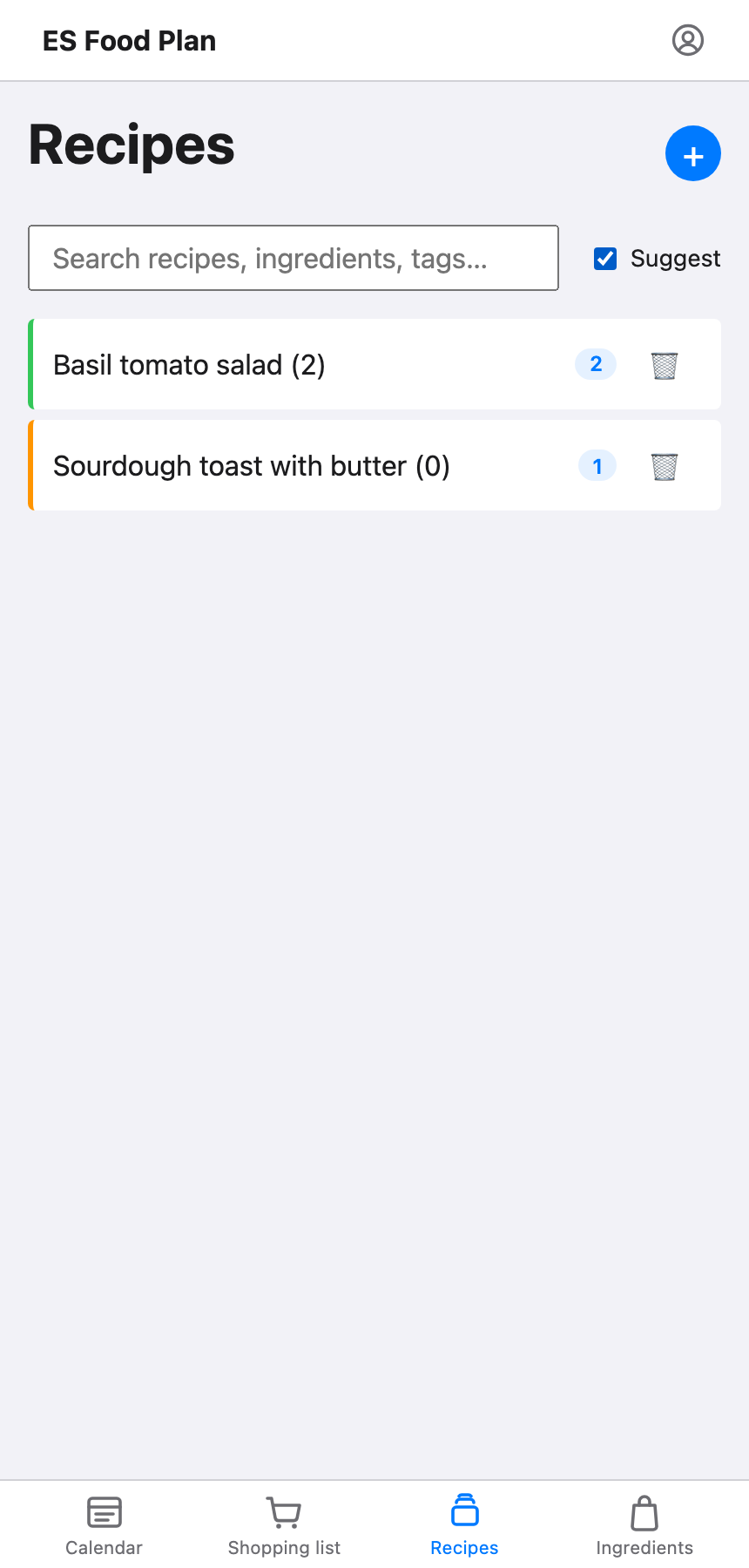
Det er en hurtig måde at runde ugen af på uden at købe en bunke varer, du kun bruger én gang — vælger du en opskrift med et højere overlap, genbruger du noget, du alligevel får til et andet måltid.
Deltagelse
Som standard antages det, at alle i gruppen spiser med hver dag. Hvis det ikke er tilfældet for en bestemt dag, åbn den, og justér:
- Deltag / Fjern — slår til/fra, om du selv spiser med den dag.
- +1 / -1 — tilføjer eller fjerner ekstra deltagere ud over dig selv (gæster, for eksempel), kun tilgængelig mens du deltager.
Hvert gruppemedlem kan sætte sin egen deltagelse uafhængigt for den samme dag.
Hvis en dags deltagelse er ændret fra standarden for nogen, ser du en lille rød prik ved siden af dagens tal på kalenderoversigten — en hurtig måde at få øje på, hvilke dage der fortjener et ekstra kig, uden at åbne dem alle.
Dagmarkører
Dagmarkører er farvede mærker, du kan sætte på en dag for at flage noget uden for den normale madplan — spisning ude, alle klarer sig selv, eller et måltid bestilt gennem en leveringstjeneste, for eksempel. De er rent visuelle mærker: at sætte en ændrer ikke deltagelse eller indkøbslisten.
Åbn en dag, og vælg en markør fra rækken af farvede chips for at anvende den, eller vælg den igen for at fjerne den. Ethvert gruppemedlem kan anvende eller fjerne en dagmarkør.
De tilgængelige markørtyper (deres navne og farver) styres fra din profil af gruppens ejer.