
ES Madplan kommer med et stort antal ingredienser, som allerede er i databasen. Hvis du mangler nogle ingredienser, kan du nemt oprette dem, mens du laver en opskrift, eller tilføje dem i ‘Varer’ skærmen fra hovedmenuen.
For at oprette en opskrift tryk på ‘Opskrifter’ fra hovedmenuen, hvorefter du kommer til denne skærm:
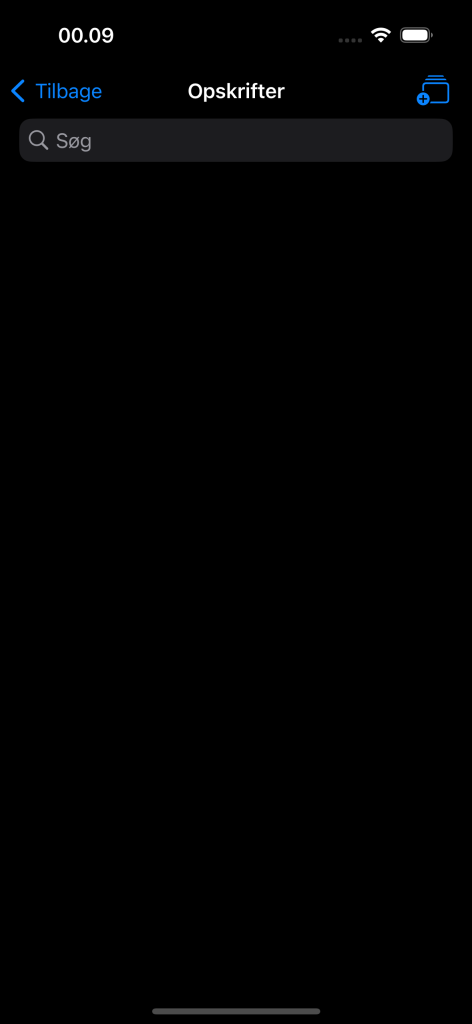
Her ses en tom opskrift mappe, hvilket naturligt vil være tilfældet ved første brug af app’en. For at oprette en opskrift, tryk på mappe ikonet med et lille plus i øverste højre hjørne, hvorved denne skærm åbnes:
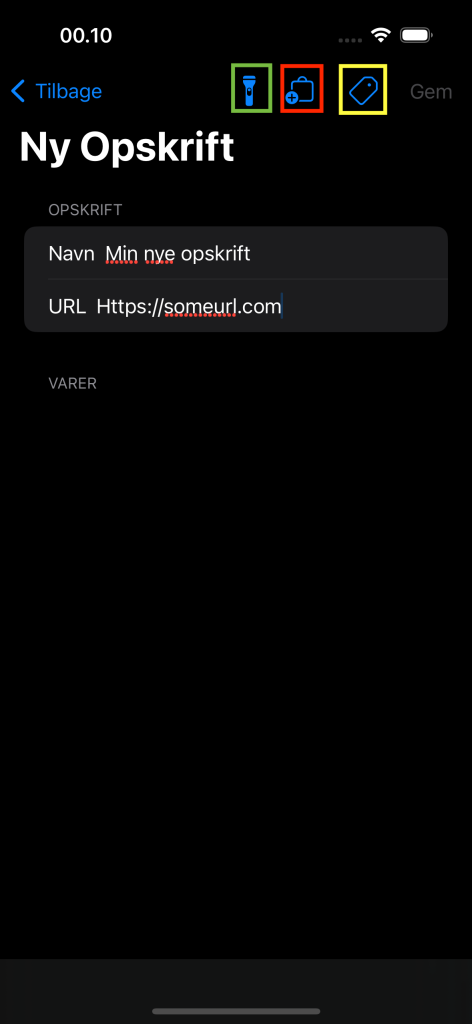
Her kan du give din nye opskrift et navn og tilknytte en URL til den, hvis den kommer fra en hjemmeside. Dette kan være nyttigt senere, da app’en kan åbne denne hjemmeside direkte fra opskriften i madplanen.
Du kan også her gøre det, der giver mest mening for en ny opskrift, nemlig at tilføje ingredienser til den. Dette kan gøres på en af to måder:
- Manuel tilføjelse af ingredienser
- Analyse af tekst der indholdet ingrediens-liste
Hvis du vil tilføje ingredienser manuelt, kan du trykke på ikonet markeret med den røde firkant i billedet ovenfor:
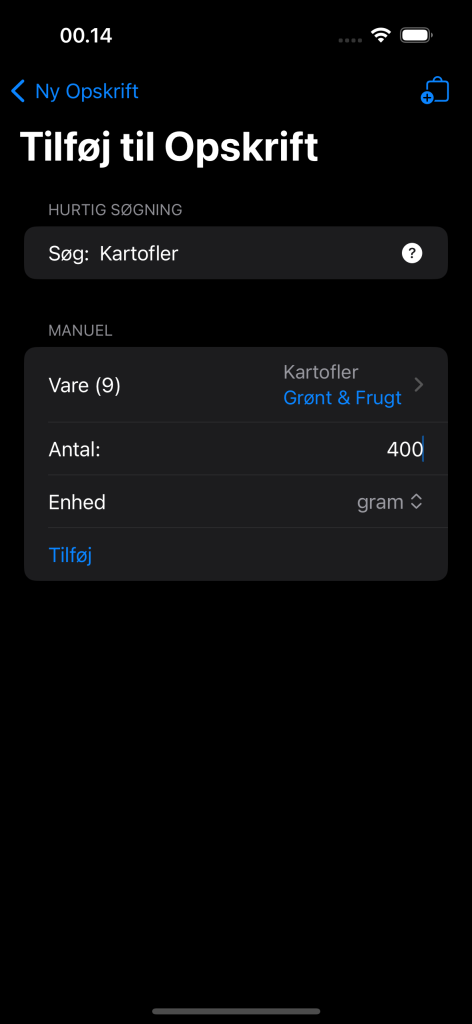
Her kan du søge på ingrediensen, samt tilføje antal og enhed, som skal tilføjes til opskriften. Tallet i parentes efter ‘Vare’ angiver hvor mange matches, der findes på søge-teksten, og ved tryk på ‘>’ symbolet, kan der vælges mellem disse matches. Husk at trykke ‘Tilføj’, når du er tilfreds. Dette gentages indtil alle ingredienser er tilføjet.
En hurtigere måde, hvis data forefindes (dette kunne f. eks. være en liste kopieret fra en hjemmeside), er at levere en fuld liste af ingredienser, som app’en så vil forsøge at analysere og matche med de ingredienser der findes. Dette foregår ved at trykke på lygten markeret med den grønne firkant i billedet ovenfor, hvorefter denne skærm dukker op:
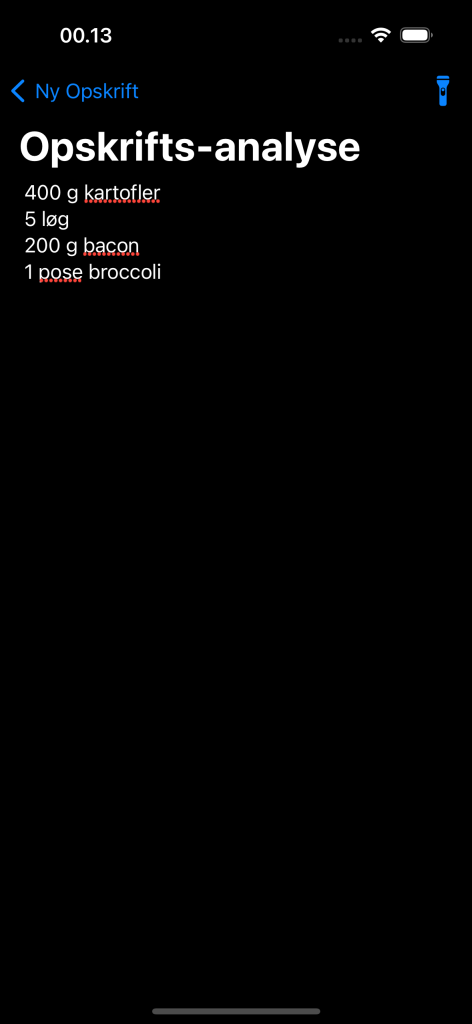
Dette åbner analyse-skærmen, som her er udfyldt med noget tekst, der (kunne være) fundet på en hjemmeside. Når du trykker på lygte-ikonet her, vil app’en forsøge at matche dette til de kendte ingredienser efter bedste evne:
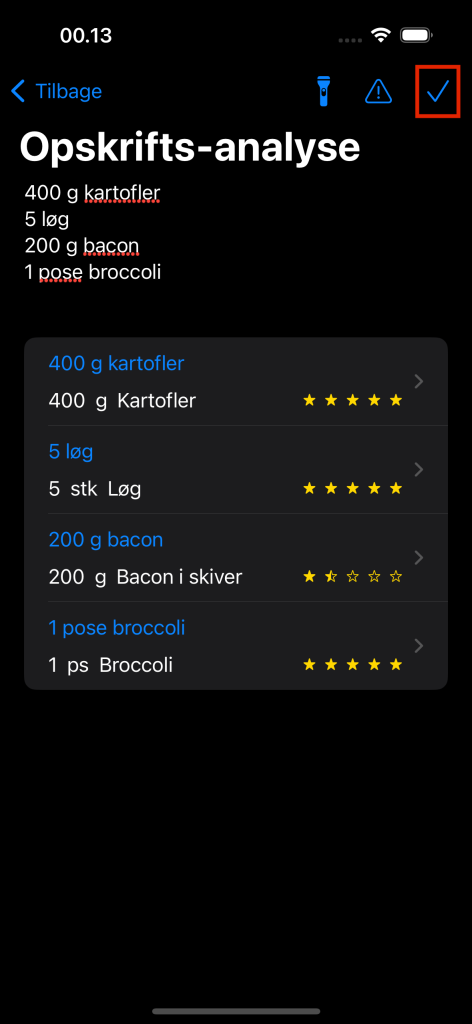
Bemærk: Det er vigtigt, at hver linje i input teksten repræsenterer en mulig vare – de kan ikke detekteres, hvis de går over mere end en linje. Alt efter hvor der kopieres fra (hvis der kopieres), kan det i nogle få tilfælde være nødvendigt at tilrette teksten i en editor før den kopieres ind i analyse værktøjet.
Stjernerne her angiver hvor sikker app’en er i om det er den rigtige ingrediens, hvilket er baseret på hvor godt et match det er til en kendt vare. Som det kan ses, er app’en i tvivl om ‘bacon’ matcher godt til ‘Bacon i skiver’, men det er det bedste match, den har kunnet finde, og med det menneskelige øje, virker det som et rimeligt match.
Bemærk: hvis analysen ikke kunne finde en enhed, vil den altid antage at det er ‘styk’, f. eks. 5 styk løg i eksemplet ovenfor.
Hvis analysen ikke har ramt rigtigt, kan man ændre ingrediensen (og antal og enhed) ved at trykke på ‘>’ symbolet ud for den linje, som ikke er blevet korrekt. Eventuelle linjer i kilden, som ikke kunne matches, vil ikke skabe en linje i listen, og må oprettes manuelt.
Når man er tilfreds med analysen, kan varerne overføres til opskriften via check-symbolet markeret med den røde firkant. Hvis man blot går tilbage, overføres varerne ikke til opskriften! Bemærk også at, når man overfører varer til opskriften, vil opskriften kun indeholde disse. Det giver altså ikke noget godt resultat at tilføje varer manuelt først, og så lave analyse bagefter. Det bør altid være: analyse -> tilføj eventuelt manglende varer.